اگر کسبوکار دارید، احتمالاً تا امروز بخش زیادی از انرژیتان را صرف دیدهشدن در گوگل کردهاید. اما حالا بخشی از کاربران پیش از خرید یا انتخاب یک برند، سؤالشان را از ChatGPT میپرسند. OpenAI برای همین، بخشی به نام Business Hub در اختیار صاحبان کسبوکار گذاشته است تا بتوانند پروفایل کسبوکار خود را در ChatGPT ادعا (Claim) کنند، مالکیتش را تأیید کنند و اطلاعات رسمی آن را مدیریت کنند.
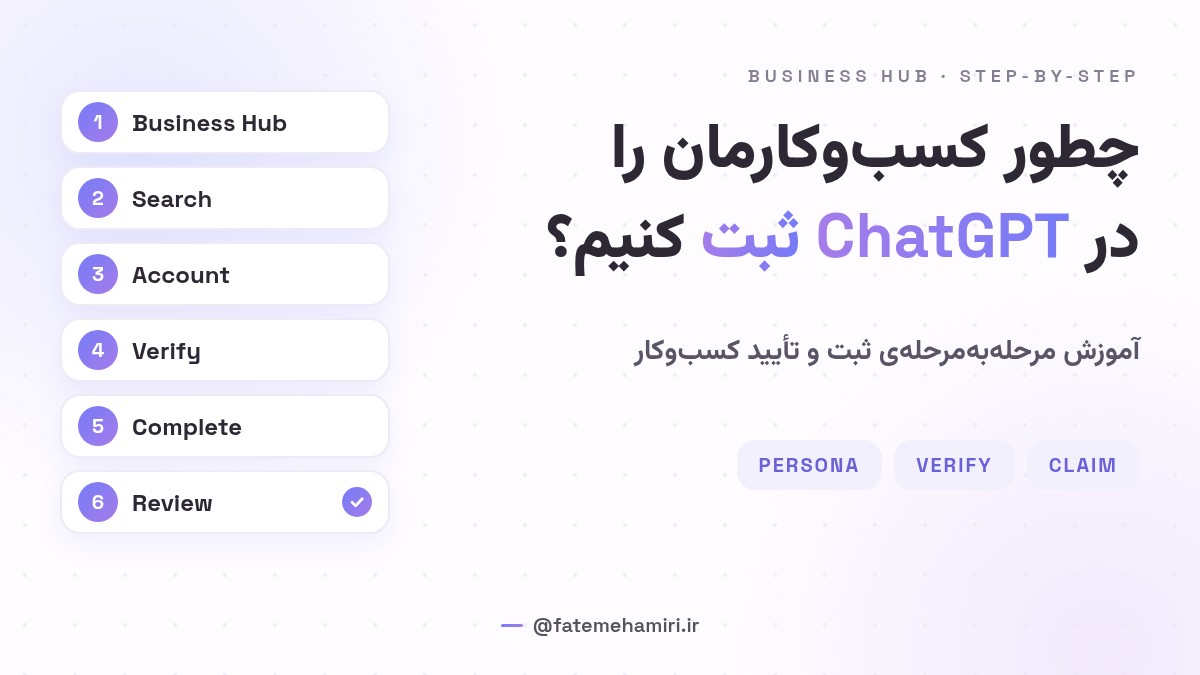
در این راهنما، مراحل ثبت کسبوکار در ChatGPT را دقیقاً بر اساس راهنمای رسمی OpenAI قدمبهقدم توضیح میدهیم؛ از ورود به Business Hub تا تأیید مالکیت، بررسی درخواست و احراز هویت.
ثبت کسبوکار در ChatGPT یعنی چه؟
ChatGPT برای بسیاری از کسبوکارها از قبل یک پروفایل یا «لیستینگ» دارد که از اطلاعات عمومی ساخته شده است. ثبت یا Claim کردن یعنی شما بهعنوان مالک یا نمایندهی مجاز، این پروفایل را به حساب ChatGPT خودتان متصل میکنید تا بتوانید اطلاعات آن را بررسی و مدیریت کنید. طبق راهنمای OpenAI، فرایند کلی این است: ورود به حساب، باز کردن Business Hub، جستوجوی کسبوکار، انتخاب پروفایل و تأیید حساب، و در نهایت تأیید مالکیت با یکی از روشهای موجود.
پیش از شروع چه چیزهایی لازم است؟
- یک حساب ChatGPT که میخواهید کسبوکار را با آن مدیریت کنید. بهتر است این حساب متعلق به مالک یا نمایندهی مجاز کسبوکار باشد؛ اعضای تیم را بعداً میتوان اضافه کرد.
- دسترسی به یکی از روشهای تأیید: شمارهتلفن کسبوکار، ایمیل کسبوکار، دسترسی به تنظیمات DNS دامنهی سایت، یا فروشگاه Shopify.
- مدارک احراز هویت برای مرحلهی Persona؛ مثل مدرک شناسایی دولتی، اطلاعات ثبت شرکت و مدرک اختیار نمایندگی (در صورت درخواست).
مرحله ۱: وارد Business Hub شوید
ابتدا وارد حساب ChatGPT خود شوید. سپس از نوار کناری (سایدبار) گزینهی Business Hub را انتخاب کنید. Business Hub محلی است که همهی کارهای مربوط به کسبوکار شما در ChatGPT از آنجا انجام میشود: پیدا کردن پروفایل، ثبت درخواست و بعدها مدیریت اطلاعات.
مرحله ۲: کسبوکارتان را جستوجو کنید
در Business Hub، نام کسبوکارتان را جستوجو کنید و از میان نتایج، پروفایلی را انتخاب کنید که واقعاً متعلق به شماست. پیش از ادامه، نام، آدرس و وبسایت نمایشدادهشده را با اطلاعات رسمی کسبوکارتان مقایسه کنید تا پروفایل اشتباهی را ادعا نکنید.
اگر کسبوکارم را پیدا نکردم چه کنم؟
طبق راهنمای OpenAI، برای برخی کسبوکارهای آنلاین واجد شرایط، گزینهای برای افزودن کسبوکار نمایش داده میشود. اما فروشگاهها و رستورانهای محلی فعلاً فقط میتوانند لیستینگهای موجود در آمریکا را ادعا کنند. اگر کنار پروفایل گزینهی Contact support را میبینید، یعنی آن پروفایل قفل است و باید از طریق پشتیبانی پیگیری کنید.
مرحله ۳: حساب مدیریت را تأیید کنید
پس از انتخاب پروفایل، ChatGPT از شما میخواهد تأیید کنید حسابی که با آن وارد شدهاید، همان حسابی است که کسبوکار را مدیریت میکند. این مرحله مهم است، چون مالکیت پروفایل به همین حساب گره میخورد.
دعوتنامهی Claim: اگر برای ثبت کسبوکار دعوتنامه گرفتهاید، لینک اختصاصی را باز کنید و با همان ایمیلی وارد شوید که دعوتنامه برایش ارسال شده است.
مرحله ۴: روش تأیید مالکیت را انتخاب کنید
در این مرحله یکی از روشهایی را انتخاب میکنید که برای پروفایل شما نمایش داده میشود. توجه کنید همهی روشها برای همهی کسبوکارها در دسترس نیستند.
- Business Phone (تلفن کسبوکار): کد تأیید از طریق پیامک یا تماس خودکار ارسال میشود.
- Business Email (ایمیل کسبوکار): کد تأیید به ایمیل کسبوکار فرستاده میشود.
- Website Domain (دامنهی وبسایت): با افزودن یک رکورد TXT در تنظیمات DNS دامنه، مالکیت سایت را ثابت میکنید.
- Shopify Store: با اتصال فروشگاه Shopify به ChatGPT.
مرحله ۵: تأیید را کامل کنید
تأیید با تلفن یا ایمیل
روی Get code بزنید و کدی را که از طریق پیامک، تماس خودکار یا ایمیل دریافت کردهاید وارد کنید.
تأیید با دامنهی وبسایت
- رکورد TXT نمایشدادهشده در ChatGPT را کپی کنید.
- وارد پنل مدیریت DNS دامنهتان شوید (مثلاً پنل ثبتکنندهی دامنه یا Cloudflare).
- یک رکورد جدید بسازید و Type، Name/Host و Value را دقیقاً همانطور که ChatGPT نشان داده وارد کنید.
- به ChatGPT برگردید و روی Verify domain بزنید.
اعمال تغییرات DNS ممکن است کمی زمان ببرد؛ اگر تأیید بلافاصله انجام نشد، کمی صبر کنید و دوباره امتحان کنید.
تأیید با Shopify
روی Connect Shopify بزنید، دسترسیهایی را که درخواست میشود بررسی کنید و سپس با Log in to Shopify وارد فروشگاه خود شوید.
مرحله ۶: منتظر بررسی بمانید
پس از ارسال درخواست، OpenAI آن را بررسی میکند و نتیجه یا درخواست اطلاعات بیشتر را از طریق ایمیل اطلاع میدهد. تا پایان بررسی، در صورت نیاز میتوانید با گزینهی Cancel claim درخواست را لغو کنید.
احراز هویت با Persona: قدم بعد از تأیید Claim
یکی از نکاتی که معمولاً اشتباه برداشت میشود همین است: تأیید شدن Claim بهتنهایی همهی امکانات را باز نمیکند. طبق راهنمای OpenAI، پس از تأیید درخواست، برای انتشار تغییرات، اتصال Product Feed، دیدن Insights و ساخت Agent باید هویت خود را از طریق Persona تأیید کنید. Persona ممکن است مدرک شناسایی دولتی، اطلاعات ثبت کسبوکار و مدرک اختیار نمایندگی بخواهد.
تیک آبی هم فقط پس از تأیید Persona روی پروفایل نمایش داده میشود؛ صرفِ Claim کردن، تیک آبی نمیدهد.
بعد از ثبت چه کارهایی میتوانید انجام دهید؟
- مدیریت اطلاعات کسبوکار: بررسی و اصلاح اطلاعات پروفایل و انتشار تغییرات (پس از Persona).
- اتصال Product Feed: برای کسبوکارهایی که محصول میفروشند.
- Insights: گزارش ۲۸ روز گذشته. برای کسبوکارهای آنلاین، «اشاره» (Mention) وقتی شمرده میشود که ChatGPT به وبسایت شما ارجاع دهد؛ آمدن نام برند بهتنهایی حساب نمیشود.
- افزودن اعضای تیم و آژانسها: مدیر حساب میتواند همتیمیها و آژانسهای همکار را اضافه کند.
- ساخت Business Agent: دستیار اختصاصی کسبوکار در ChatGPT.
طبق راهنمای OpenAI، ثبت کسبوکار، ساخت Agent و تبلیغات سه موضوع جدا هستند و برای ثبت کسبوکار به حساب تبلیغاتی (Ads) نیازی ندارید.
ثبت کسبوکار در ChatGPT و استراتژی سئو
یک نکتهی مهم را فراموش نکنید: ثبت کسبوکار، دیدهشدن در پاسخهای ChatGPT را تضمین نمیکند. این کار اطلاعات رسمی و دقیق را در اختیار شما میگذارد، اما اینکه ChatGPT در پاسخهایش به شما ارجاع دهد، همچنان به کیفیت و اعتبار محتوای شما در وب بستگی دارد. به همین دلیل اصولی مثل E-E-A-T و توجه همزمان به SEO، GEO و AEO اهمیت بیشتری پیدا کرده است.
اشتباهات رایج هنگام ثبت کسبوکار در ChatGPT
- ادعای پروفایل اشتباه: کسبوکارهای همنام زیادند. پیش از ادامه، آدرس و وبسایت پروفایل را با اطلاعات خودتان تطبیق دهید.
- ثبت با حساب شخصی یک کارمند: اگر کارمند از مجموعه جدا شود، مدیریت پروفایل دچار مشکل میشود. بهتر است Claim با حساب مالک یا نمایندهی رسمی انجام شود و بقیه بهعنوان عضو تیم اضافه شوند.
- کپی ناقص رکورد TXT: یک فاصله یا کاراکتر اضافه کافی است تا تأیید دامنه شکست بخورد. مقدار را مستقیماً از ChatGPT کپی کنید.
- انتظار تیک آبی بلافاصله بعد از Claim: تیک آبی فقط بعد از تأیید Persona نمایش داده میشود.
- رها کردن کار بعد از Claim: تا وقتی Persona کامل نشود، امکان انتشار تغییرات، اتصال Product Feed، دیدن Insights و ساخت Agent وجود ندارد.
- بیتوجهی به ایمیلهای OpenAI: نتیجهی بررسی یا درخواست اطلاعات بیشتر از طریق ایمیل ارسال میشود؛ صندوق ایمیل (و پوشهی اسپم) را دنبال کنید.
چکلیست سریع ثبت کسبوکار در ChatGPT
- ورود به ChatGPT با حساب مالک یا نمایندهی مجاز
- باز کردن Business Hub از نوار کناری
- جستوجو و انتخاب پروفایل درست
- تأیید حساب مدیریت
- انتخاب و تکمیل روش تأیید (تلفن، ایمیل، دامنه یا Shopify)
- انتظار برای بررسی و ایمیل OpenAI
- تکمیل احراز هویت Persona
- بررسی اطلاعات پروفایل و افزودن اعضای تیم
سؤالات متداول
آیا ثبت کسبوکار در ChatGPT هزینه دارد؟
راهنمای رسمی OpenAI هزینهای برای Claim کردن ذکر نکرده و برای ثبت کسبوکار به حساب تبلیغاتی نیازی نیست.
آیا بعد از Claim تیک آبی میگیرم؟
خیر. تیک آبی فقط پس از تأیید هویت از طریق Persona نمایش داده میشود.
چقدر طول میکشد تا درخواستم بررسی شود؟
OpenAI زمان مشخصی اعلام نکرده است. نتیجه یا درخواست اطلاعات بیشتر از طریق ایمیل اطلاع داده میشود.
چرا گزینهی تأیید با دامنه را نمیبینم؟
همهی روشهای تأیید برای همهی کسبوکارها در دسترس نیستند و ChatGPT فقط روشهای قابلاستفاده برای پروفایل شما را نمایش میدهد.
رکورد TXT را اضافه کردم اما تأیید نمیشود؛ مشکل چیست؟
مطمئن شوید Type، Name/Host و Value را دقیقاً مطابق ChatGPT وارد کردهاید. همچنین اعمال تغییرات DNS ممکن است زمان ببرد؛ کمی بعد دوباره Verify domain را بزنید.
آیا کسبوکارهای خارج از آمریکا میتوانند ثبت کنند؟
طبق راهنمای فعلی، فروشگاهها و رستورانهای محلی فقط میتوانند لیستینگهای موجود در آمریکا را ادعا کنند؛ برای کسبوکارهای آنلاین واجد شرایط ممکن است گزینهی افزودن کسبوکار نمایش داده شود. این شرایط ممکن است تغییر کند، پس راهنمای رسمی را دنبال کنید.
آیا آژانس دیجیتال مارکتینگ میتواند پروفایل را مدیریت کند؟
بله؛ مدیر حساب میتواند اعضای تیم و آژانسها را به مدیریت کسبوکار اضافه کند.
جمعبندی
ثبت کسبوکار در ChatGPT فرایندی چندمرحلهای اما ساده است: Business Hub را باز کنید، پروفایل خود را پیدا کنید، مالکیت را با یکی از روشهای موجود تأیید کنید و پس از تأیید درخواست، احراز هویت Persona را کامل کنید. این کار به شما کمک میکند اطلاعات رسمی و دقیق کسبوکارتان را در ChatGPT مدیریت کنید؛ اما برای دیدهشدن واقعی، همچنان به محتوای معتبر و استراتژی سئوی درست نیاز دارید.